
Google Maps là gì? Không chỉ đơn thuần là một ứng dụng của Google mang đến nhiều tiện ích cho người dùng trong việc tìm kiếm địa chỉ, đường đi, Google Maps còn giúp các doanh nghiệp phát triển kinh doanh trực tuyến hiệu quả.
GOOGLE MAPS LÀ GÌ?
Google Maps là một dịch vụ bản đồ số do Google cung cấp và phát triển với mục đích thay thế bản đồ giấy truyền thống trong bối cảnh công nghệ có những bước tiến vượt bậc như hiện nay. Công cụ GG Map cung cấp toàn bộ hình ảnh từ ảnh chụp từ trên xuống, ảnh vệ tinh, chế độ xem tương tác 360 độ, bản đồ giao thông real-time và hỗ trợ lập đường đi cho nhiều phương tiện giao thông khác nhau.
Hiện nay, Google Maps được sử dụng rất rộng rãi (năm 2020 số lượng người sử dụng Google Maps đạt 1 tỷ/ tháng – số liệu được thống kê vào năm 2020). GG Maps cho phép người dùng thực hiện nhiều thao tác khác nhau như tra cứu đường đi, tính toán khoảng cách, tìm kiếm địa chỉ cụ thể, ghim vị trí yêu thích…
Nhiều doanh nghiệp đã kịp thời nắm bắt xu hướng đó và ứng dụng những tiện ích tuyệt vời của Google Maps vào phát triển kinh doanh online bền vững.
Tiêu biểu là việc tích hợp google map vào website, từ đó giúp khách hàng dễ dàng nắm bắt thông tin về các địa chỉ, chi nhánh của doanh nghiệp và dễ dàng tìm đến địa chỉ mua hàng. Hay nhờ vào kết quả của các chiến dịch SEO Google Maps (SEO local) giúp doanh nghiệp tiếp cận đến khách hàng nhanh hơn, dễ dàng hơn, góp phần nâng cao uy tín cho doanh nghiệp và tăng trưởng doanh thu bán hàng hiệu quả.
Những ưu điểm khi sử dụng Google Maps
Dễ sử dụng
Google Maps cung cấp một giao diện đơn giản và trực quan, giúp người dùng dễ dàng tìm kiếm và chuyển đổi giữa các chế độ xem.
Cập nhật liên tục
Ứng dụng còn được cập nhật thường xuyên, giúp người dùng luôn cập nhật các thông tin mới nhất về địa điểm, tuyến đường và thời gian di chuyển.
Hỗ trợ định vị
Google Maps còn cho phép người dùng sử dụng định vị GPS để xác định vị trí hiện tại và tìm kiếm địa điểm xung quanh.
Hướng dẫn đường đi
Người dùng có thể dùng Google Maps cung cấp các tùy chọn đường đi và các điểm đến, giúp người dùng tìm ra tuyến đường nhanh nhất, nhằm tiết kiệm thời gian di chuyển.
Tích hợp với các dịch vụ khác
Ngoài ra, ứng dụng còn tích hợp với các dịch vụ khác của Google như: Google Street View, Google Earth và Google Transit, giúp người dùng có được trải nghiệm đầy đủ về địa điểm và tuyến đường.
Khả năng tìm kiếm đa dạng
Google Maps có khả năng tìm kiếm đa dạng bao gồm: tìm kiếm địa điểm, tìm kiếm tuyến đường, tìm kiếm thông tin về vùng đất và cực kỳ đa dạng các tiện ích tìm kiếm khác.
Dễ dàng tìm kiếm địa điểm
Google Maps cho phép bạn tìm kiếm bất kỳ địa điểm nào trên thế giới, bao gồm các địa điểm nổi tiếng, nhà hàng, khách sạn, cửa hàng, bến xe, sân bay và các địa điểm khác.
Hướng dẫn cách sử dụng Google Maps
Nếu bạn là một người “mù đường” chính hiệu thì chắc chắn là không thể nào bỏ qua được Google Maps. Ngoài chỉ đường theo cách truyền thống, phần mềm này còn hỗ trợ dẫn lối chúng ta bằng giọng nói. Hơn thế nữa, dù cho bạn có di chuyển bằng hình thức gì đi chăng nữa như: đi bộ, xe máy, xe ô tô,… thì app vẫn hỗ trợ được một cách hoàn hảo nhất. Cùng tìm hiểu ngay cách sử dụng Google Maps dành cho điện thoại, laptop và máy tính đầy đủ nhất trong bài viết này.
1. Cách sử dụng Google Maps trên máy tính
Máy tính là một thiết bị được sử dụng khá nhiều ở thời điểm hiện tại. Nếu như bạn đang ở nhà hoặc một địa điểm cố định thì đây là một giải pháp tối ưu nhất. Nó giúp cho chúng ta có thể tra cứu với góc nhìn toàn diện hơn so với smartphone. Bên dưới là cách sử dụng Google Maps trên máy tính nhanh mà mọi người có thể làm theo:
Mở lên Google Maps trên trình duyệt web > Lựa chọn điểm mà bạn muốn đến > Chọn vị trí khởi hành theo nhu cầu mong muốn > Lựa chọn phương thức di chuyển của người dùng > Xem và tham khảo đường đi theo chỉ dẫn rồi đi theo.
Nếu như mọi người vẫn chưa thể thực hiện theo được các bước hướng dẫn nhanh ở trên thì hãy cùng tham khảo cách sử dụng Google Maps chỉ đường trên laptop và máy tính đầy đủ và chi tiết nhất ngay sau đây:
Bước 1: Mở trình duyệt web trên máy tính lên > Truy cập vào website Google Maps.
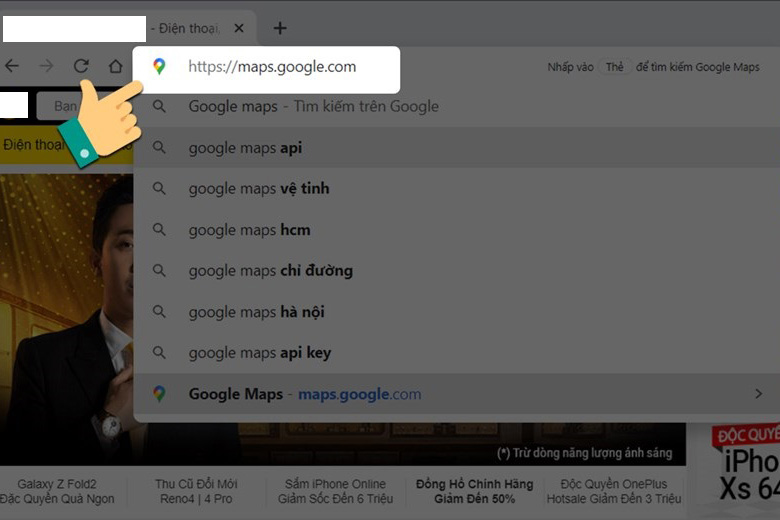
Bước 2: Tìm đến vị trí theo đúng với nhu cầu của bạn.
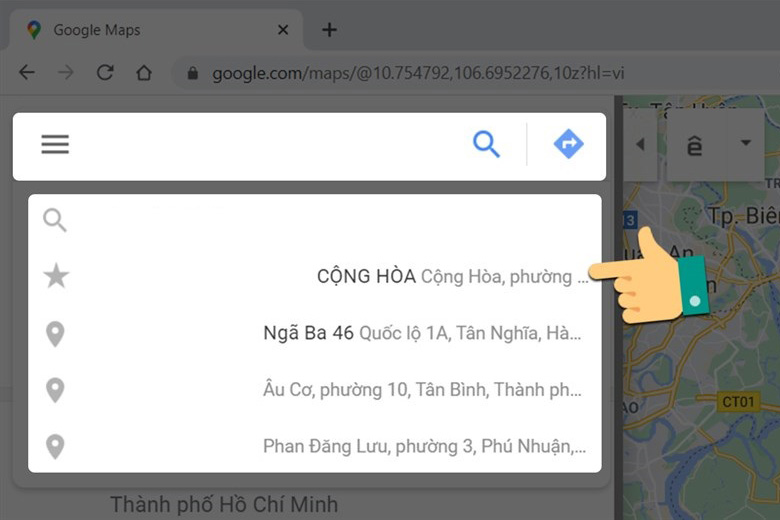
Bước 3: Lựa chọn vị trí xuất phát cần tra cứu.
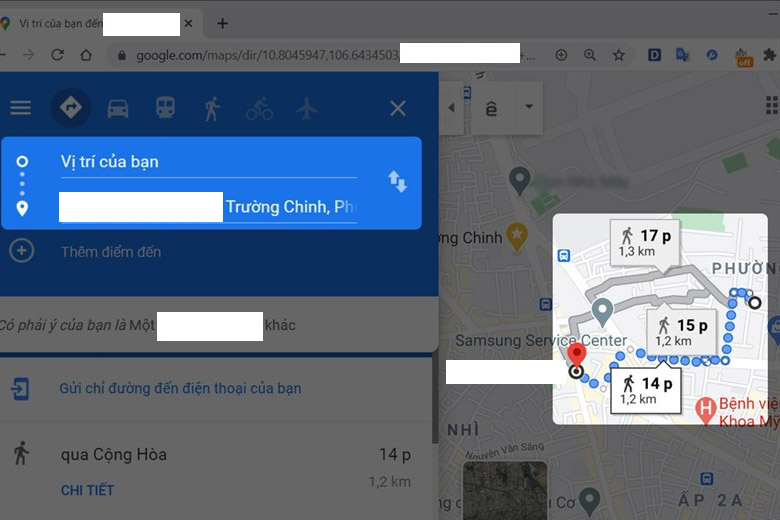
Bước 4: Lựa chọn phương tiện hoặc phương thức di chuyển.
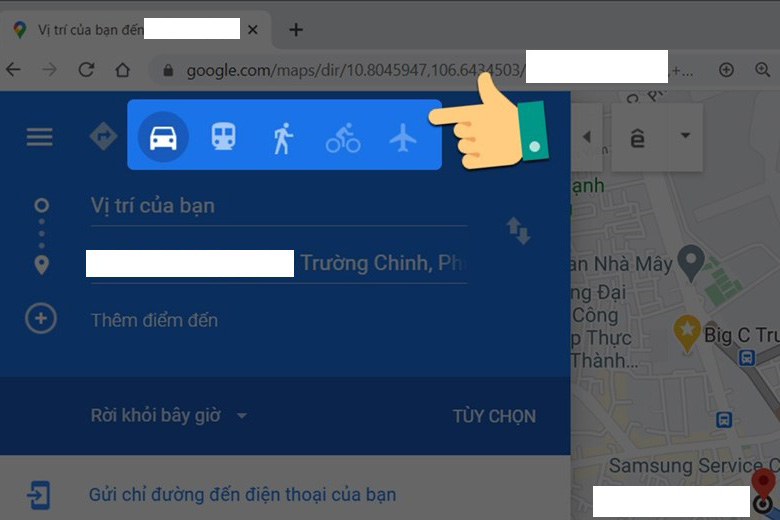
Bước 5: Bên cạnh đó, người dùng cũng có thể gửi chỉ dẫn đường đi mới tra xong qua điện thoại hay Email theo cách bấm vào nút Gửi chỉ đường đến điện thoại của bạn.
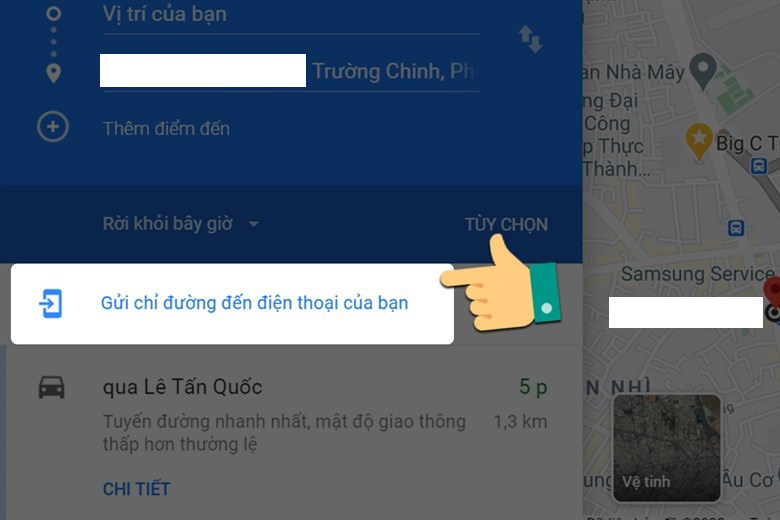
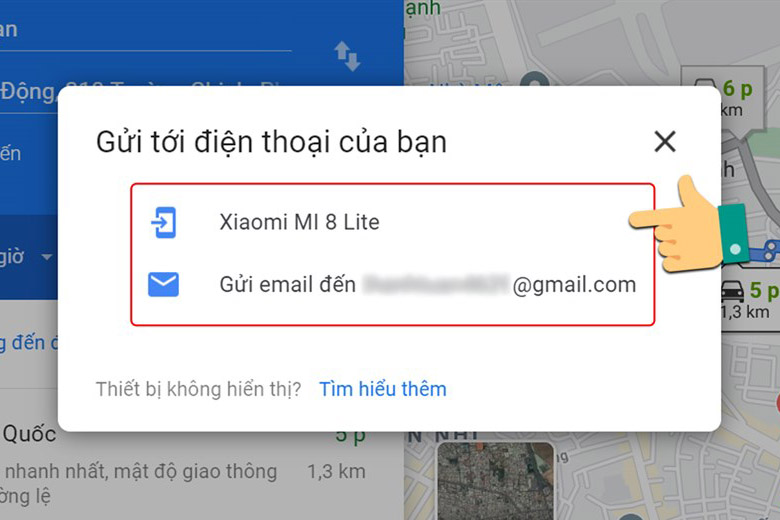
Bước 6: Tiến hành nhấn chọn vào thiết bị hoặc tài khoản email theo đúng ý muốn.
2. Cách sử dụng Google Maps trên iPhone
Điện thoại iPhone hiện đang được xem là ông vua của thị trường smartphone hiện tại. Chính vì thế, nhu cầu dùng ứng dụng này trên dòng thiết bị trong nước ta là rất nhiều. Cùng tham khảo ngay những bước hướng dẫn sử dụng Google Maps nhanh trên iPhone, iPad ngay bên dưới:
Tải về và mở ứng dụng Google Maps lên > Lựa chọn vị trí đến của bạn > Bấm Chỉ đường > Đổi phương thức hoặc phương tiện di chuyển theo đúng ý thích > Lựa chọn xuất phát điểm theo nhu cầu > Bật chức năng định vị lên > Bắt đầu đi theo chỉ dẫn của ứng dụng.
Nếu như mọi người vẫn chưa nắm được sau khi đọc xong các bước trên thì hãy cùng nhau tìm hiểu cách sử dụng Google Maps chi tiết nhất dành cho điện thoại iPhone ở ngay phía dưới này:
Bước 1: Khởi động app Google Maps sẵn có trên thiết bị. Nếu như điện thoại bị bạn chưa cài đặt ứng dụng này thì có thể truy cập vào App Store của Apple để download.
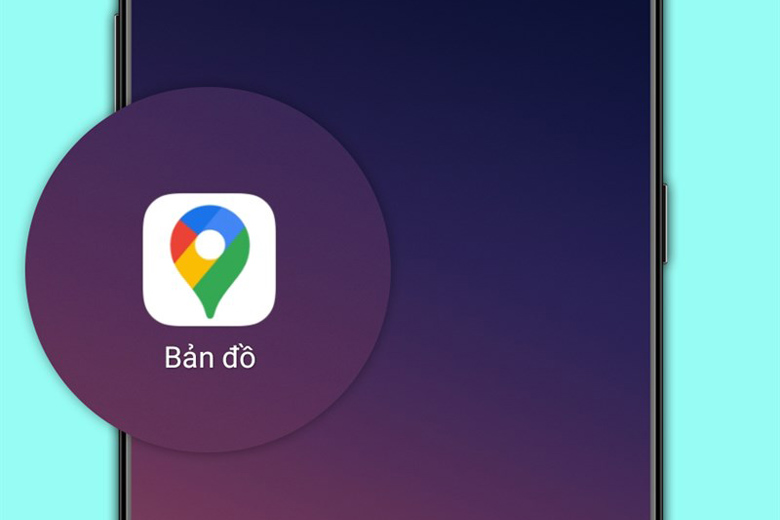
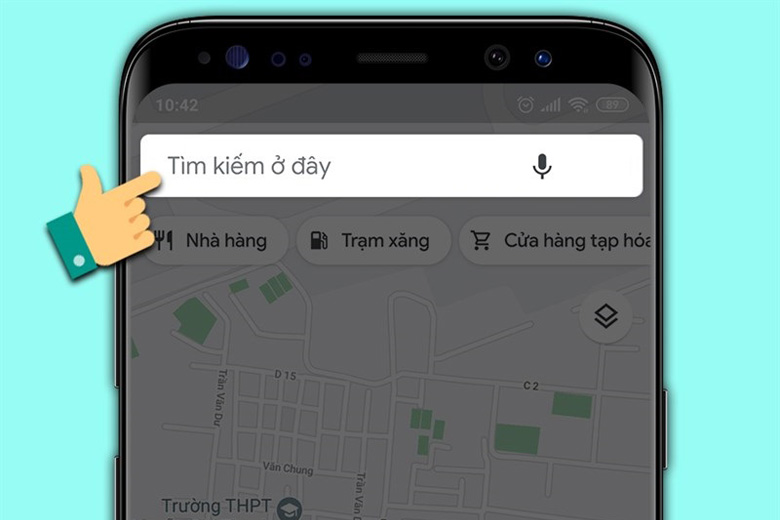
Bước 2: Nhấn chọn vào ô Tìm kiếm ở đây tại giao diện chính của phần mềm để lựa chọn vị trí đến theo đúng ý muốn của bản thân.
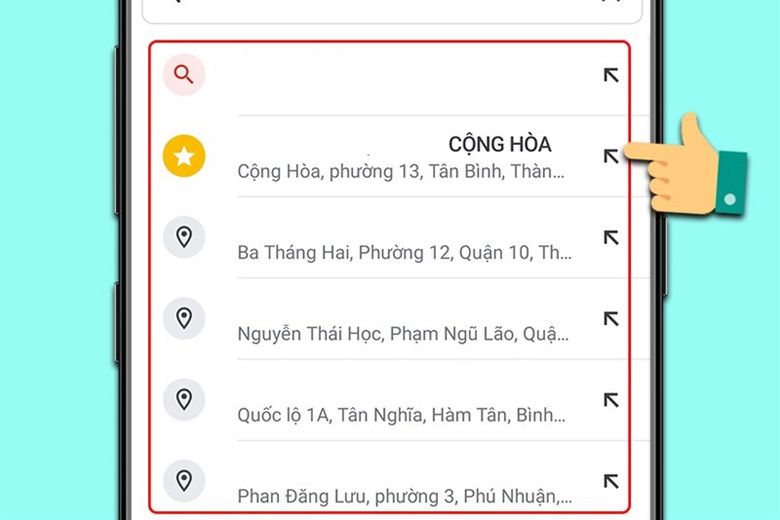
Bước 3: Google Maps sẽ hiển thị một loạt những điểm đến gợi ý theo từ khóa của bạn, chúng ta chỉ cần tiến hành chọn vào đúng vị trí mà mình muốn đi đến.
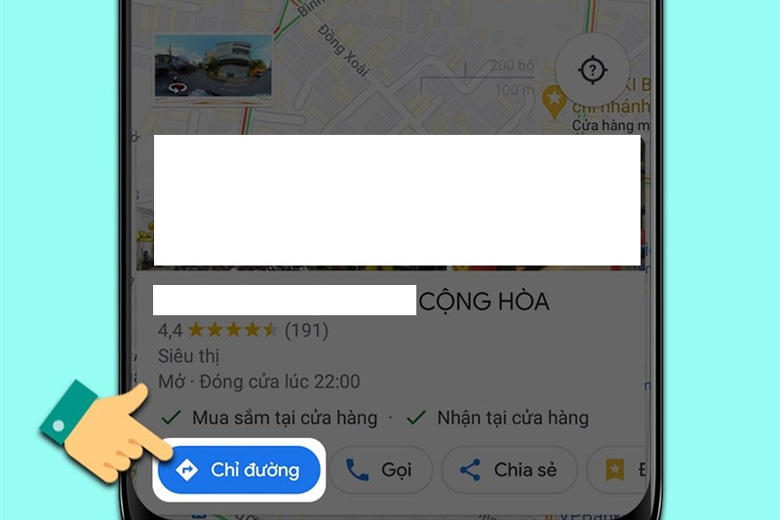
Bước 4: Sau đó, mọi người hãy nhấn vào nút Chỉ đường nằm ở phía dưới bên trái của màn hình thiết bị.
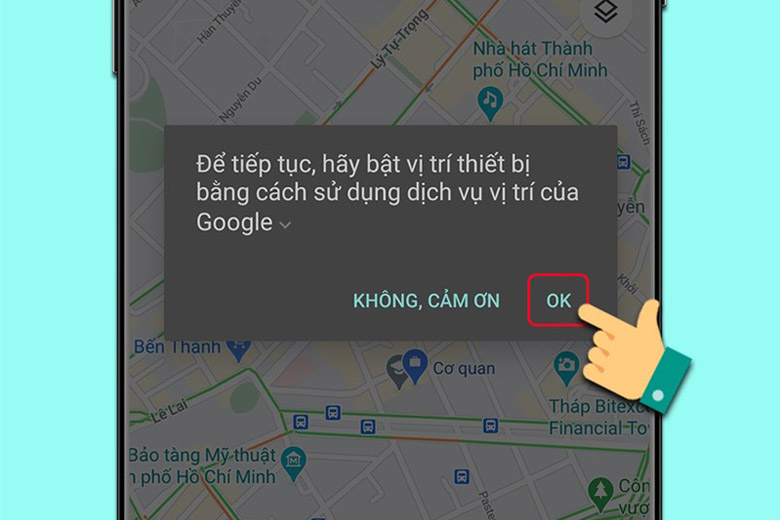
Bước 5: Kế đến, người dùng hãy bật chức năng định vị của thiết bị lên > Bấm vào nút OK để xác nhận và đến bước tiếp theo.
Bước 6: Sau đó, một giao diện mới sẽ hiện ra. Tại ô tìm kiếm Chọn điểm khởi hành, các bạn có thể tùy thích lựa chọn vị trí hiện tại của mình hoặc bất kỳ một địa điểm nào đó trên Google Maps.
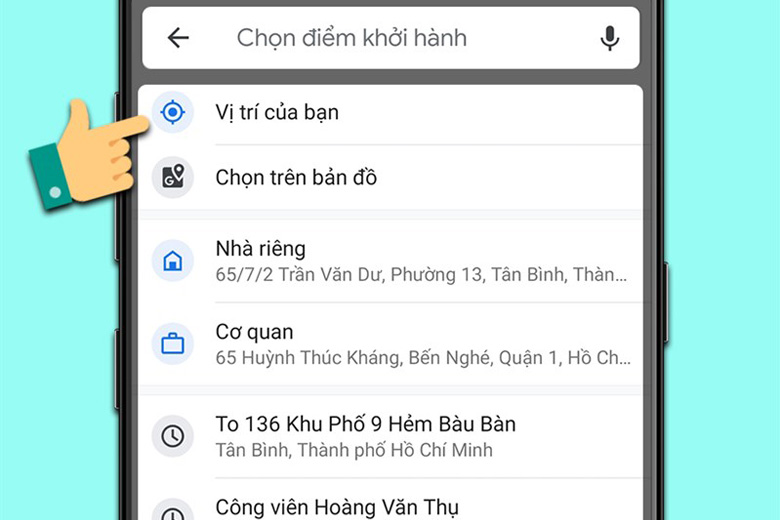
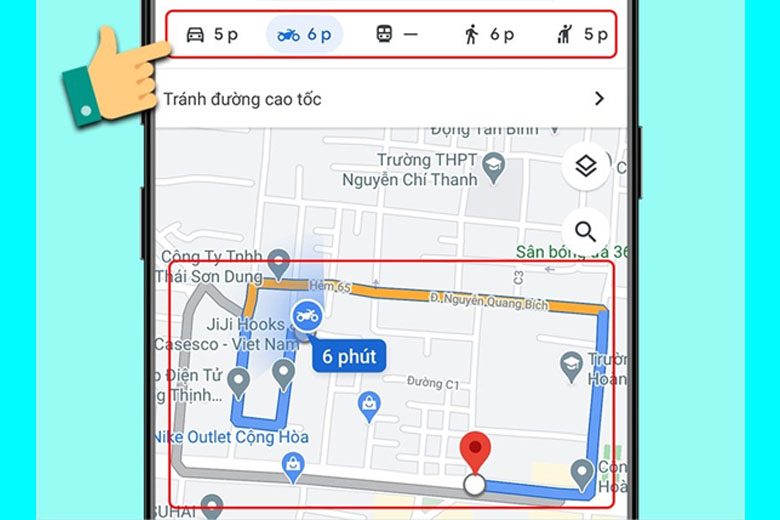
Bước 7: Sau khi đã lựa chọn xong điểm đi và điểm đến, ứng dụng sẽ hiển thị các mốc thời gian ứng với những phương tiện di chuyển mà mọi người có thể lựa chọn. Ngoài ra, phía dưới chính là đoạn đường ngắn nhất và thuận tiện nhất để chúng ta đi được tới địa điểm mong muốn trong thời gian ngắn nhất.
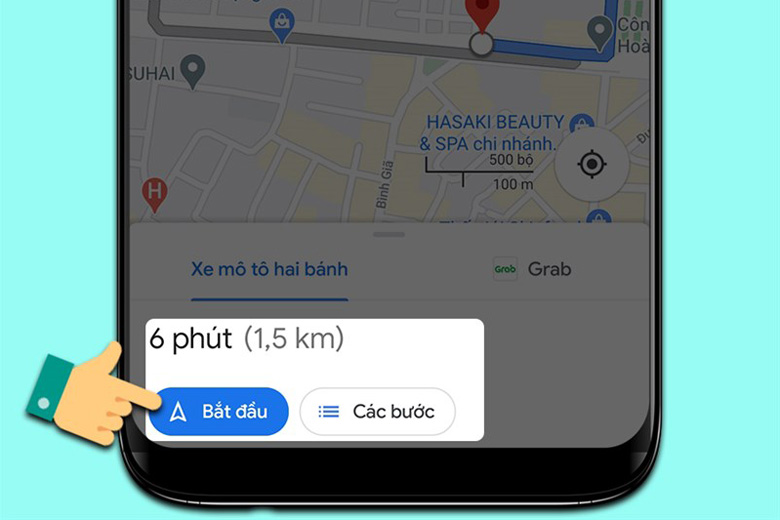
Bước 8: Bấm vào nút Bắt đầu nằm ở khu vực bên trái góc dưới của màn hình hay xem Các bước đi nếu có nhu cầu.
Bước 9: Tiếp đến, mọi người hãy vừa đi vừa nghe theo giọng nói của ứng dụng Google Maps phát ra hoặc đi theo những đường dẫn có trên app.
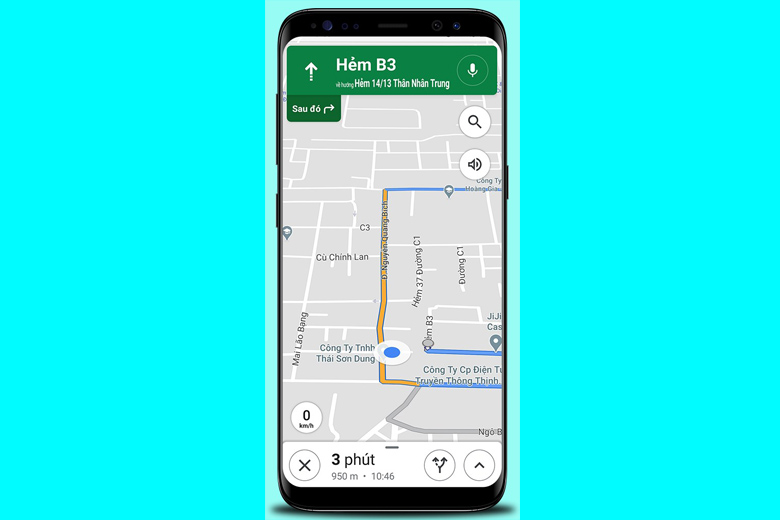
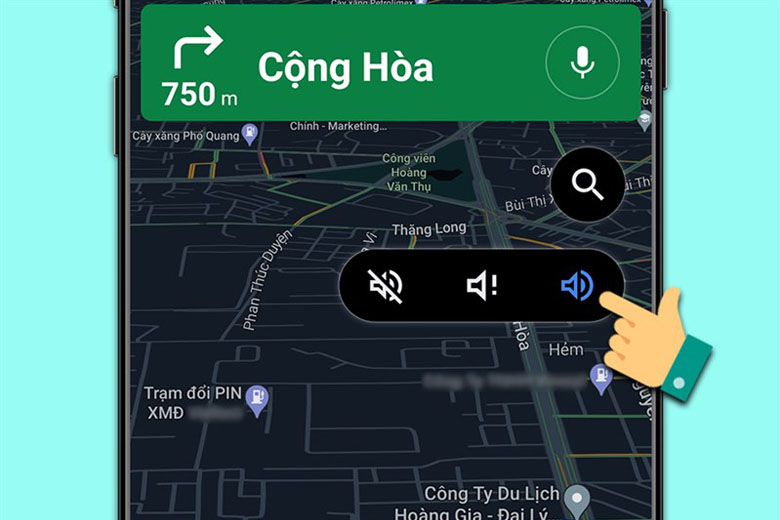
Bước 10: Người dùng còn có thể nhấn vào biểu tượng hình âm thanh nằm ở phía tay phải màn hình để tùy chỉnh theo ý thích sau khi ứng dụng đã bắt đầu thực hiện chỉ đường cho bạn.
3. Cách sử dụng Google Maps trên điện thoại Android
Do iPhone hoặc các điện thoại Android khác cũng đều là những chiếc smartphone khá giống nhau. Chính vì thế, cách sử dụng Google Maps hiệu quả nhất trên những thiết bị này cũng không khác nhau quá nhiều. Người dùng hãy tham khảo các bước thực hiện chi tiết và đầy đủ nhất ở phía dưới:
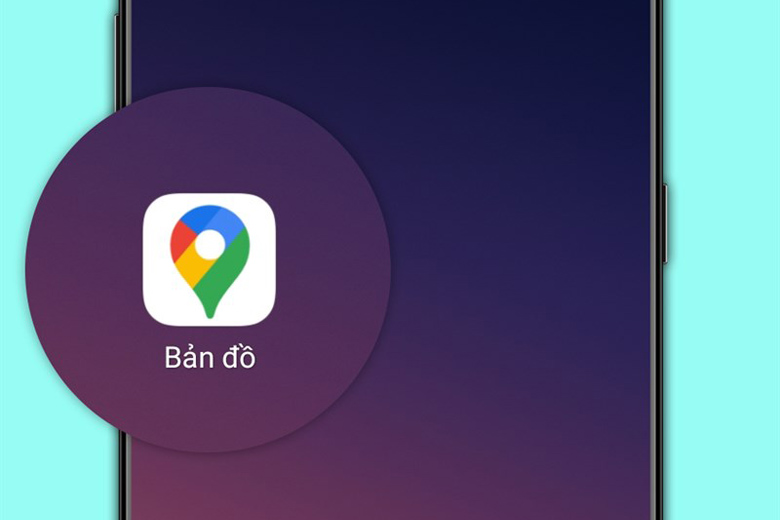
Bước 1: Tại giao diện chính của điện thoại, các bạn hãy khởi chạy ứng dụng Google Maps lên. Nếu như thết bị bạn đang dùng chưa có phần mềm này thì hãy truy cập vào kho ứng dụng CH Play để tải về và cài đặt nó.
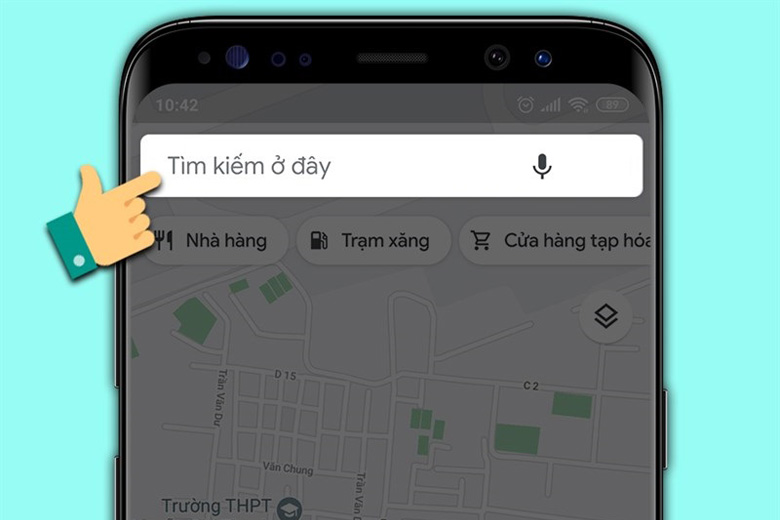
Bước 2: Sau khi mở ứng dụng, các bạn có thể lựa chọn điểm đến mình mong muốn khi nhấn vào ô Tìm kiếm ở đây.
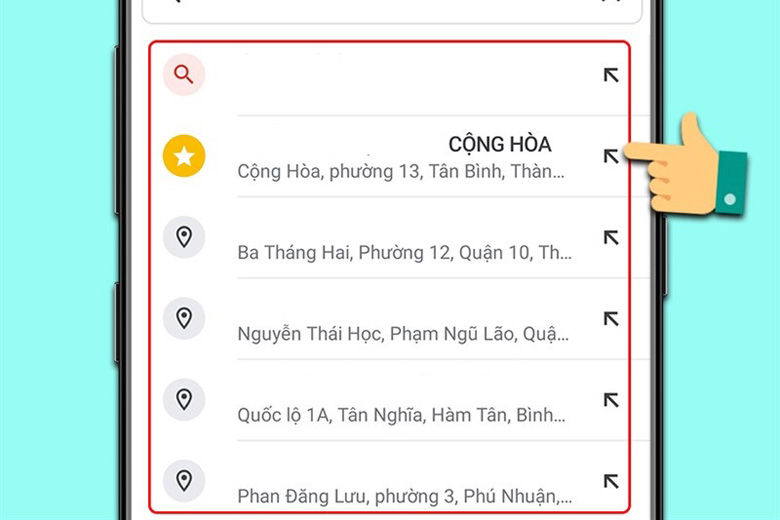
Bước 3: Tiếp theo, một loạt những gợi ý sẽ hiện ra trên màn hình dựa vào từ khóa bạn tìm kiếm > Người dùng lựa chọn vào đúng điểm đến theo nhu cầu.
Bước 4: Sau đó, chúng ta nhấn vào phần Chỉ đường xuất hiện ở góc trái phía dưới của màn hình thiết bị.
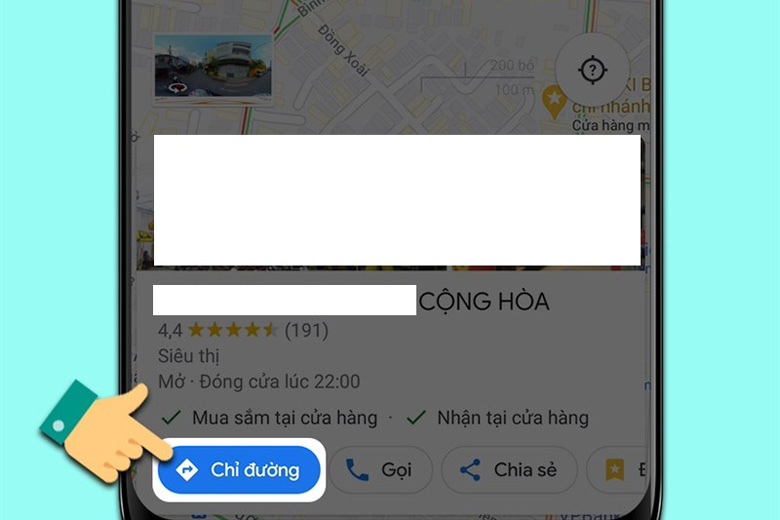
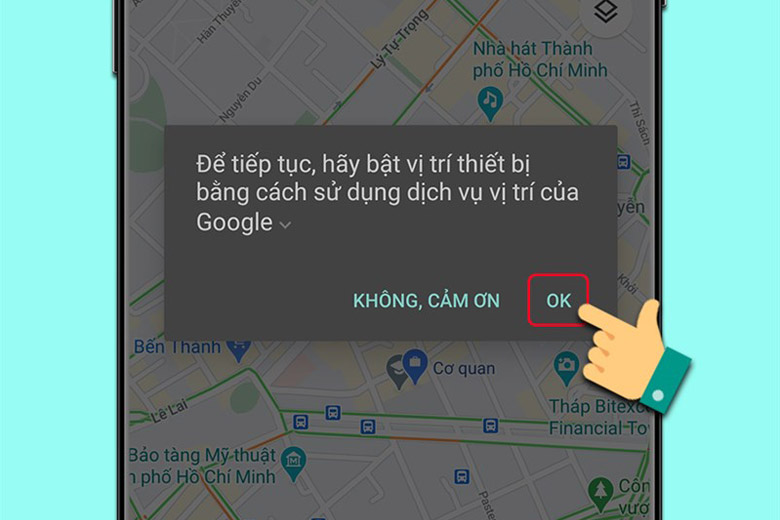
Bước 5: Kế đến, ứng dụng sẽ hỏi ý người dùng có muốn bật định vị của điện thoại lên hay không. Các bạn hãy nhấn vào phím OK để xác nhận rồi tiếp tục.
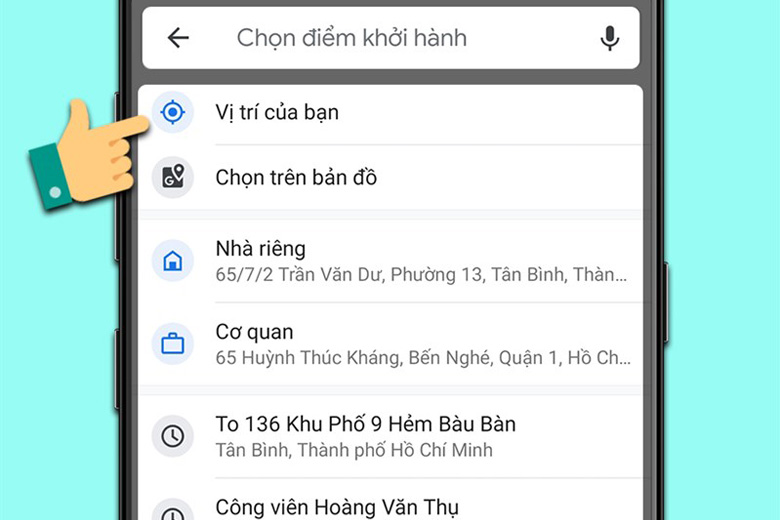
Bước 6: Tiếp theo, chúng ta sẽ thấy ô Chọn điểm khởi hành ở giao diện này. Các bạn sẽ lựa chọn điểm đi có thể là một điểm bất kỳ nào đó trên bản đồ hoặc là vị trị hiện tại của chúng ta.
Bước 7: Sau đó, Google Maps sẽ hiển thị một vài thông tin quan trọng như thời gian di chuyển nhanh nhất cùng với những phương thức di chuyển mà các bạn có thể lựa chọn. Ngoài ra, phần đường đi ngắn nhất dành cho mọi người cũng sẽ xuất hiện ở phần phía dưới.
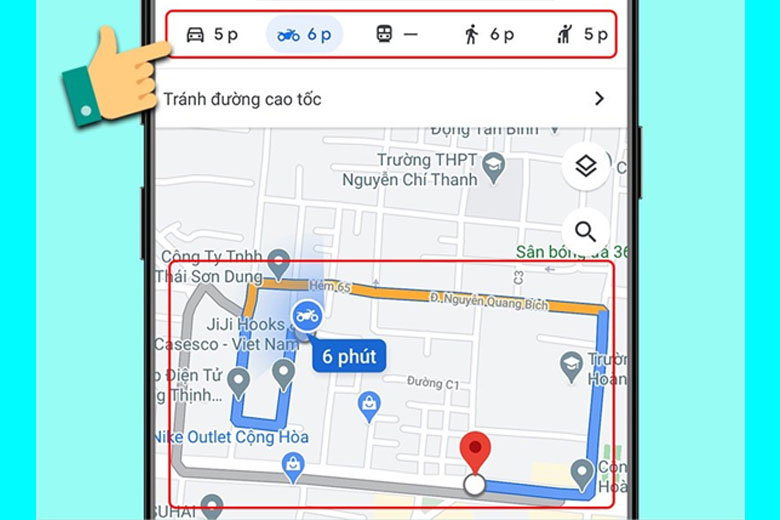
Bước 8: Tại khu vực bên trái phía dưới của màn hình, người dùng có thể nhấn vào mục Bắt đầu hay Xem các bước đi nếu muốn.
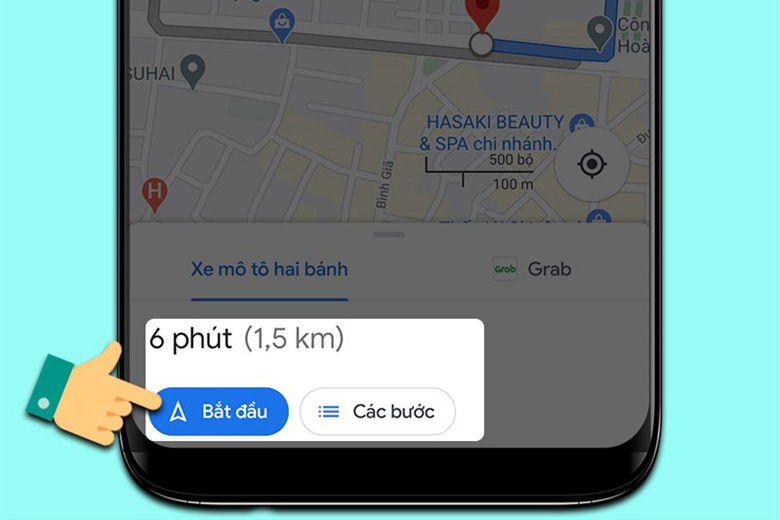
Bước 9: Sau cùng, chúng ta sẽ dựa trên giọng nói mà phần mềm phát ra hoặc theo dõi theo chỉ dẫn trên màn hình rồi đi tới vị trí mà mình muốn.
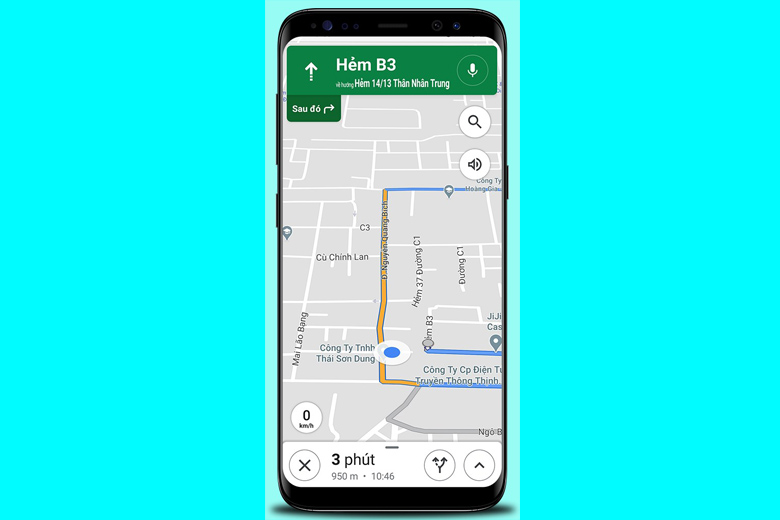
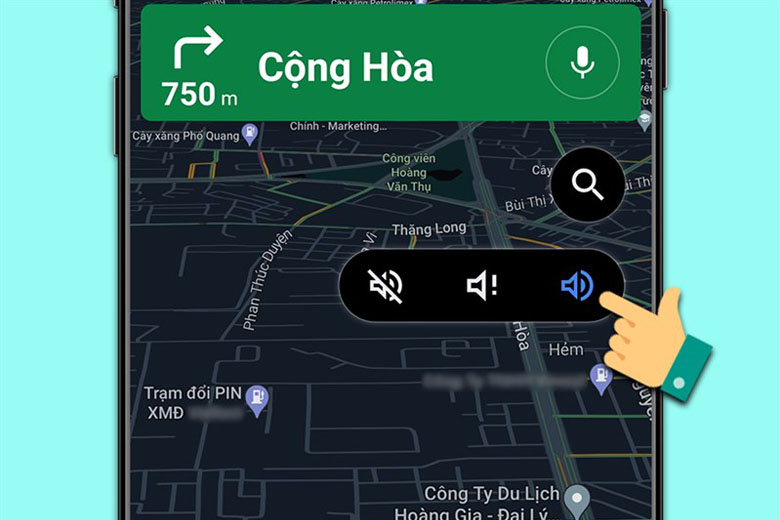
Bước 10: Sau khi ứng dụng đã bắt đầu vào giao diện chỉ đường, các bạn có thể nhấn vào hình âm thanh nằm ở bên phải và tùy chỉnh nó theo đúng nhu cầu là xong.
4. Cách sử dụng Google Maps bằng giọng nói
Ngoài phương thức xem bản đồ rồi đi theo hướng dẫn như truyền thống, cách sử dụng Google Maps bằng giọng nói cũng được khá nhiều người sử dụng. Chức năng này cho phép chúng ta nghe theo sự chỉ dẫn của app mà không cần phải xem theo chỉ dẫn quá nhiều mà vẫn đến được nơi mong muốn. Dưới đây chính là những bước thực hiện:
Bước 1: Mở ứng dụng Google Maps đã được cài đặt sẵn trên điện thoại hoặc máy tính bảng.
Bước 2: Di chuyển theo hướng dẫn trên bản đồ.
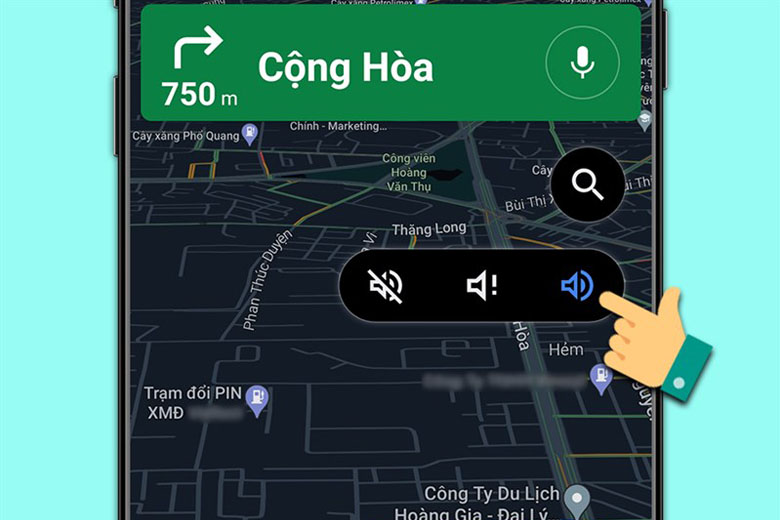
Bước 3: Nhấn vào nút Âm thanh nằm ở phía bên phải màn hình. Tiếp theo, mọi người có thể lựa chọn một trong số sau đây:
- Tắt tiếng: Bấm vào nút có biểu tượng Tắt tiếng.
- Bật tiếng: Nhấn vào biểu tượng có hình Âm thanh.
- Nghe thông báo: Nhấn vào hình có biểu tượng Thông báo. Sau khi đã kích hoạt chức năng này, chúng ta sẽ nghe được các thông tin quan trọng như công trình thi công, tai nạn hoặc tình hình giao thông. Các thông tin đường đi từng chặng sẽ không phát ra khi bạn sử dụng.
5. Cách sử dụng Google Maps khi không có mạng
Ngoài các mẹo trên, người dùng cũng có thể áp dụng cách sử dụng Google Maps khi không có mạng. Đây là một phương pháp giúp ích khá nhiều cho chúng ta bởi mọi người có thể tận dụng khi đang ở nơi không có kết nối internet cực hiệu quả. Có 2 cách để mọi người thực, hãy tham khảo ngay sau đây.
5.1 Cách 1: Lưu hướng dẫn chỉ đường Google Maps
Bước 1: Mở ứng dụng Google Maps trên điện thoại.
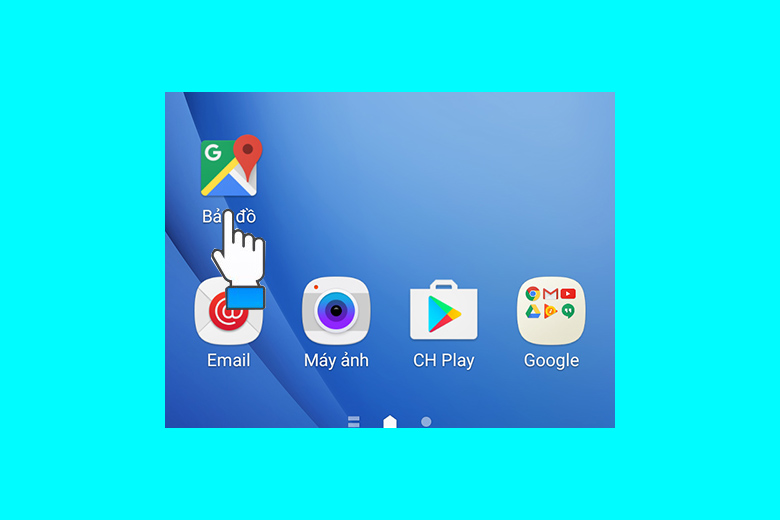
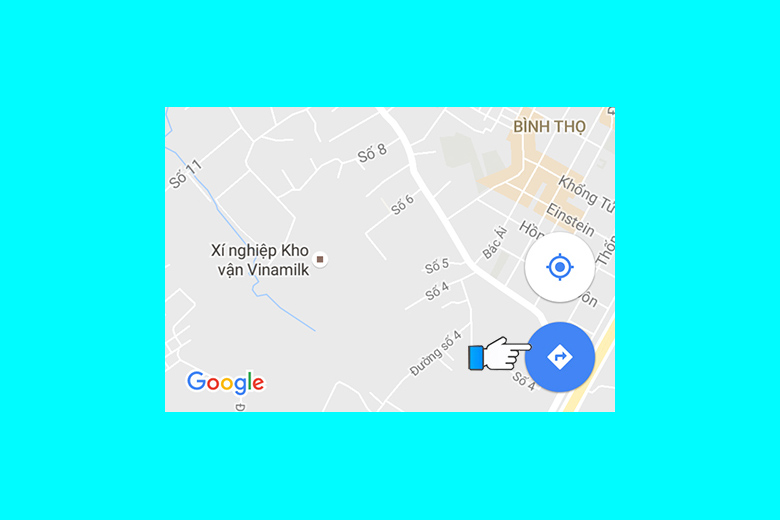
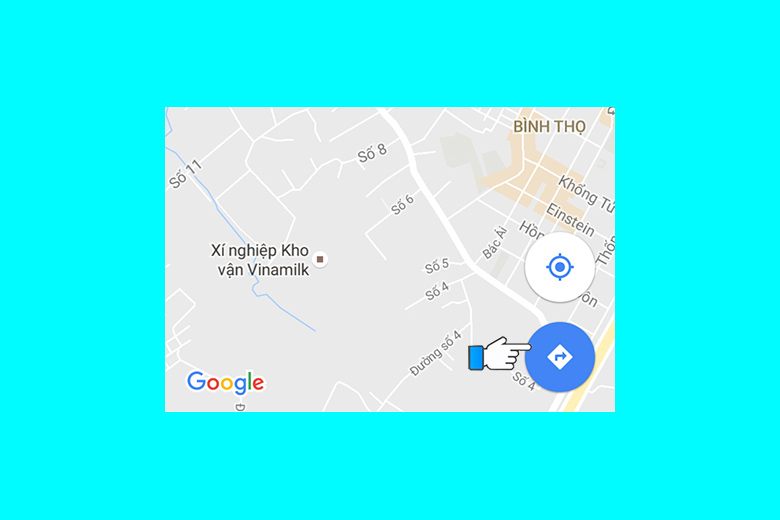
Bước 2: Nhấn vào nút Chỉ đường > Lựa chọn điểm đi và điểm đến theo ý muốn.
Bước 3: Nhấn vào biểu tượng Tùy chọn có hình dấu 3 chấm ở góc trên bên phải màn hình > Nhấn mục Thêm tuyến đường vào màn hình chính (Add route to Home screen).
Bước 4: Quay trở lại màn hình chính trên điện thoại. Tiếp theo, chúng ta sẽ thấy biểu tượng để truy cập vào tuyến đường đã lưu. Vì thế, mọi người đã có thể tìm đến tuyến đường đã lưu mà không cần phải có kết nối mạng.

5.2 Cách 2: Lưu lại bản đồ của khu vực
Ngoài cách trên, mọi người có thể áp dụng cách sử dụng Google Maps khi không có mạng bằng các bước sau:
Bước 1: Lựa chọn vị trí mà mình muốn tìm địa chỉ > Tại thanh Tìm kiếm (Search here), gõ vào dãy “OK Maps”.
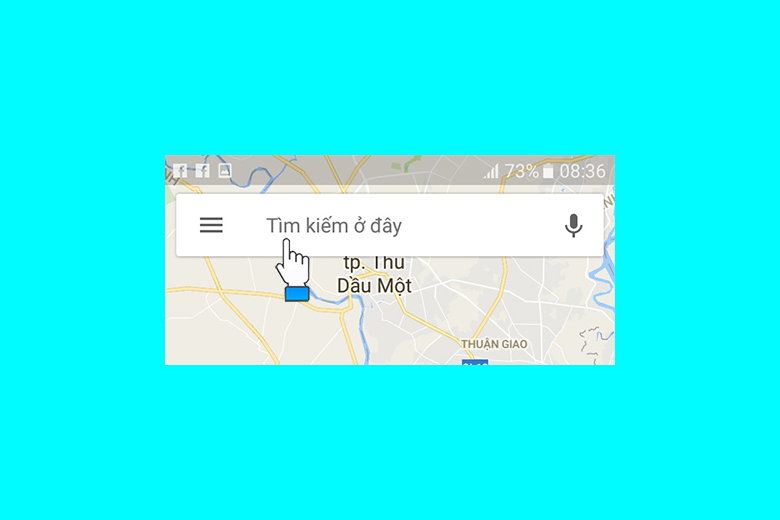
Bước 2: Một thông báo có nội dung Tải xuống khu vực này (Download this area) sẽ hiện lên > Bấm vào phần TẢI XUỐNG.
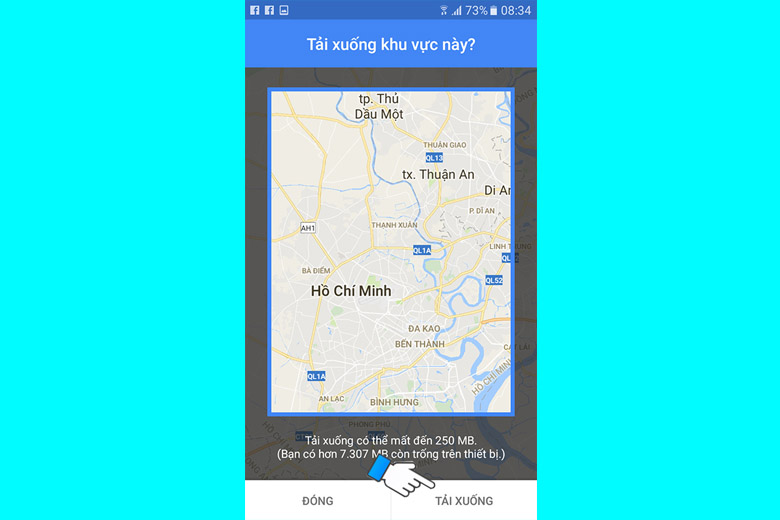
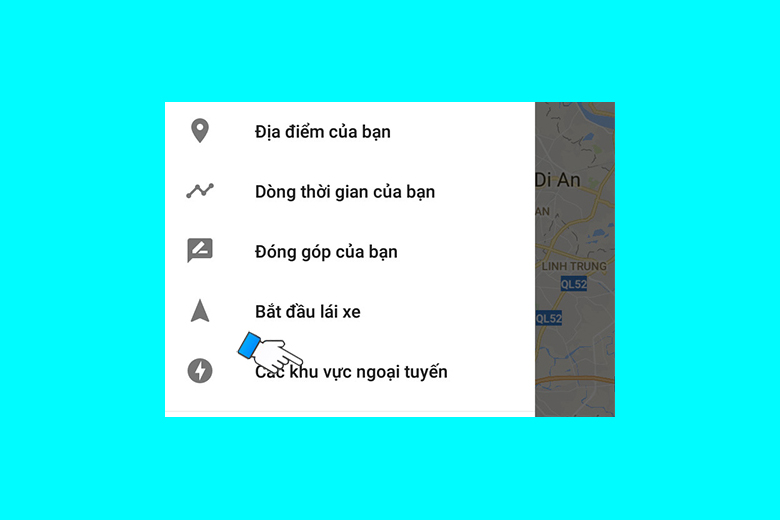
Bước 3: Chúng ta truy cập vào Menu của ứng dụng sau khi quá trình tải hoàn tất để xem lại khu vực địa chỉ đã lưu mà không cần có internet > Nhấn chọn vào phần Các khu vực ngoại tuyến (Offline areas) là hoàn thành.
Lưu ý:
- Người dùng nên cập nhật Google Maps lên phiên bản mới nhất.
- Trước tiên, các bạn cần có mạng để lưu lại bản đồ hay hướng dẫn chỉ đường rồi mới dùng được trong những lúc không có internet.
HƯỚNG DẪN TÍCH HỢP GOOGLE MAPS VÀO WEBSITE
Lợi ích của việc tích hợp Goole Maps vào website
- Người dùng sẽ dễ dàng tìm kiếm địa chỉ và định vị được vị trí.
- Người dùng có thể tìm kiếm được đường đi nhanh chóng từ nơi họ đứng đến địa điểm cần tìm.
- Khi Google Maps được nhúng vào website thì người dùng có thể dễ dàng lưu vị trí công ty cùng với những tính năng khác. Để thực hiện tích hợp Google Maps nhanh chóng vào website, bạn có thể làm theo các bước dưới đây, nếu bạn không rành về công nghệ thì có thể liên hệ với công ty thiết kế website nhờ họ thực hiện việc tích hợp gg maps chi tiết cho mình.
Thao tác thực hiện tích hợp Google Maps đơn giản vào website
Bước 1: Truy cập vào website Google Maps tại địa chỉ: https://www.google.com/maps/preview
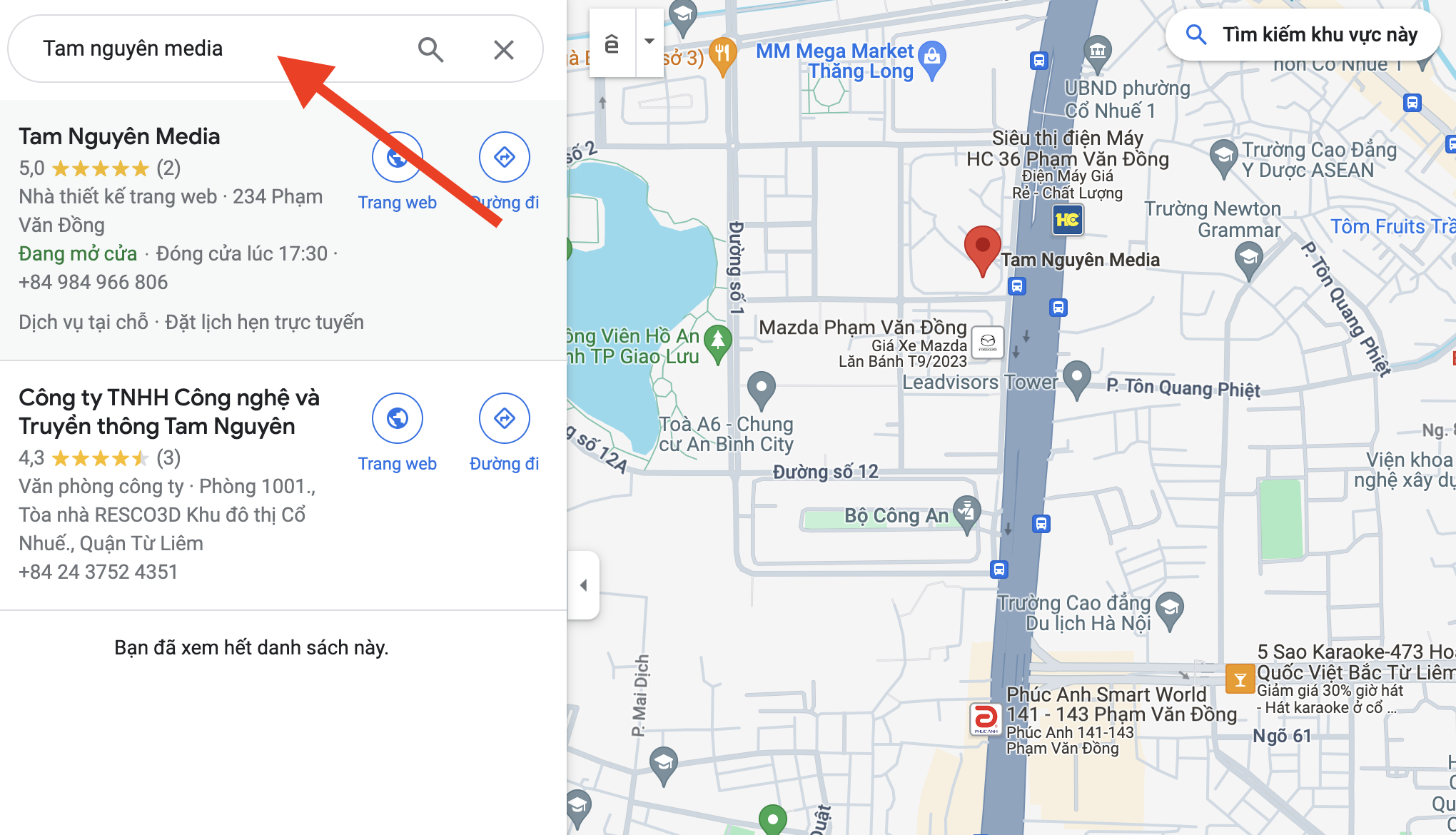
Nhập địa chỉ công ty của bạn tại ô tìm kiếm bản đồ.
Bước 2: Click vào menu để lấy mã code
Click vào menu bản đồ Google Maps
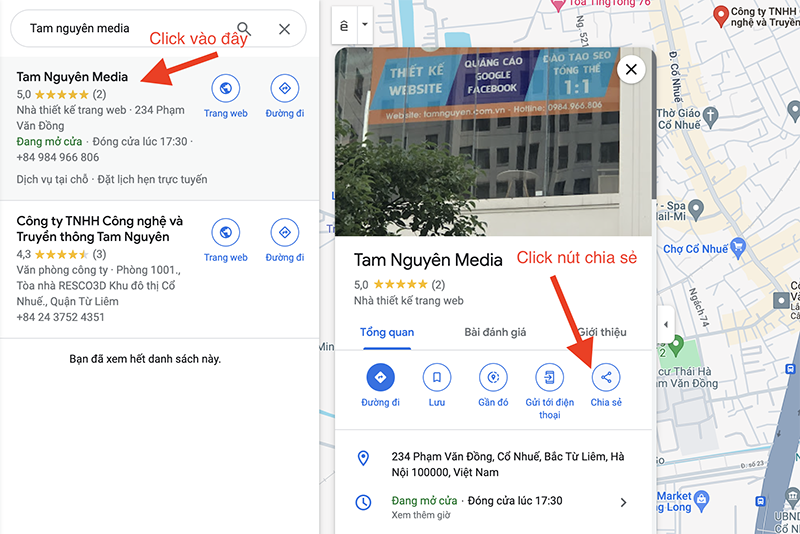
Click vào mục Chia sẻ & Nhúng bản đồ – Share & Embed map để lấy mã code
Bước 3: Lấy mã code nhúng vào website
Click vào mục Nhúng bản đồ – Tab Embel maps
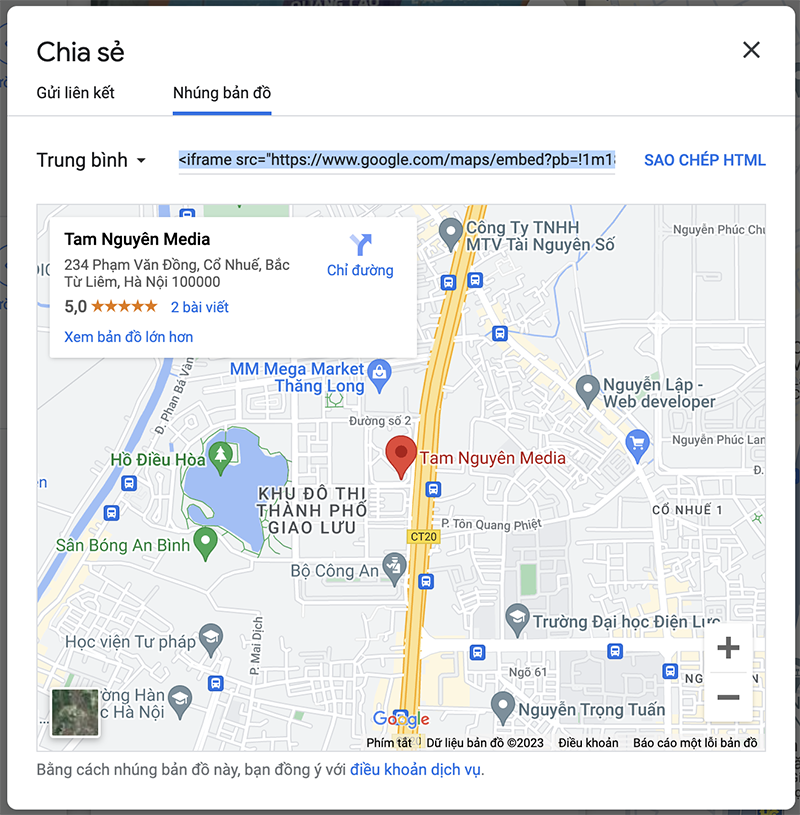
Copy mã code Google Maps nhúng code vào website
Ngoài ra, thì bạn cũng có thể thực hiện tích hợp Google Maps cơ bản vào nội dung bài viết hoặc fanpage của facebook.
HƯỚNG DẪN TẠO DOANH NGHIỆP TRÊN GOOGLE MAPS
Khi bạn sử dụng Google Maps để tìm kiếm thì sẽ thấy một số cửa hàng hay doanh nghiệp hiển thị thông tin kèm theo bản đồ nhỏ để chỉ đường tới vị trí của doanh nghiệp đó. Đây chính là dịch vụ tạo doanh nghiệp trên Google Maps.
Lợi ích của tạo doanh nghiệp trên Google Maps
- Địa chỉ và thông tin của doanh nghiệp sẽ được hiển thị trên Google Maps
- Kết quả tìm kiếm các truy vấn có chứa tên tỉnh hoặc thành phố sẽ hiển thị bản đồ dẫn đường đến địa chỉ của doanh nghiệp.
- Ngoài việc thông tin được đưa lên GG Maps thì còn tạo ra một page trên Google+ được hiển thị kèm theo bản đồ. Điều đó giúp cho doanh nghiệp thu hút thêm khách hàng theo dõi page.
- Địa chỉ của doanh nghiệp sẽ được hiển thị trong danh sách tìm kiếm của Google+.
- Thương hiệu của doanh nghiệp sẽ được quảng bá chuyên nghiệp hơn bằng hình ảnh và các thông tin đánh giá khách quan.
Có thể hiểu rằng, việc tạo doanh nghiệp trên GoogleMaps sẽ giúp cho doanh nghiệp dễ dàng tiếp cận với khách hàng hơn và việc liên hệ mua bán với doanh nghiệp cũng trở nên đơn giản hơn khi bản đồ hiển thị thêm số điện thoại kèm theo.
Tạo doanh nghiệp trên Google Maps cần chuẩn bị những gì?
Để áp dụng Google Map hiệu quả thì doanh nghiệp cần chuẩn bị những việc sau đây:
- Logo thương hiệu của doanh nghiệp
- Những hình ảnh nổi bật của doanh nghiệp
- Địa chỉ doanh nghiệp chính xác để có thể nhận được mã PIN xác nhận từ Google. Bạn sẽ nhận được mã PIN trong khoảng từ 5 đến 15 ngày tùy theo quốc gia.
- Tài khoản Google Plus
Thao tác thực hiện tạo doanh nghiệp trên Google Maps
Bước 1: Truy cập trang Google Maps
Để tạo địa chỉ công ty trên Google Maps, đầu tiên bạn cần phải truy cập vào địa chỉ sau: https://www.google.com/business/. Sau đó nhấn nút đăng ký Get on Google.
Truy cập vào trang đăng kí doanh nghiệp của Google Maps
Bước 2: Đăng nhập vào tài khoản Gmail
Bạn cần phải đăng nhập tài khoản Gmail để bắt đầy thực hiện tạo bản đồ. Sau đó, bạn sẽ được chuyển sang trang web https://www.google.com/local/business/add. Tại đây bạn sẽ nhập địa chỉ công ty. Nếu không có doanh nghiệp nào bị trùng thì bạn chọn thêm doanh nghiệp.
Đăng nhập bằng tài khoản Gmail
Bước 3: Nhập thông tin doanh nghiệp
Bạn sẽ được chuyển đến trang https://www.google.com/local/business/add/info, ở bước này bạn hãy điền tên doanh nghiệp, quốc gia, đường phố, tỉnh thành, số điện thoại, danh mục.
Nhập địa chỉ doanh nghiệp
Nhập thông tin doanh nghiệp
Bạn cần nhập địa chỉ chính xác để có thể nhận mã PIN xác nhận từ Google.
Bước 4: Gửi yêu cầu xác minh
Gửi yêu cầu xác nhận doanh nghiệp rồi chờ đợi trong khoảng thời gian từ 1 đến 2 tuần hoặc lâu hơn Google sẽ gửi bưu thiếp về địa chỉ cho bạn.
Bước 5: Xác thực địa chỉ
Sau khi nhận được thư từ Google, bạn lấy mã PIN xác nhận và làm theo hướng dẫn chi tiết trong thư. Đến bước này, Google sẽ báo rằng bạn đã hoàn tất và địa chỉ doanh nghiệp sẽ bắt đầu hiển thị trên Google Maps.
Bạn hiểu những gì website bạn còn thiếu nhưng … bạn không phải là chuyên gia quản trị website, bạn không có chuyên môn:
- Thiết kế chuẩn đến từng pixel về kỹ thuật và như ý về mặt thẩm mỹ
- Lập trình các tính năng bạn cần để thu hút người dùng
- Tối ưu tốc độ, bảo mật
- Đáp ứng hoàn hảo các tiêu chí SEO
- …
Mona Media cung cấp gói dịch vụ tối ưu & nâng cấp website theo yêu cầu riêng giúp bạn hoàn thiện website 100% như ý muốn.
Liên hệ ngay với Mona Media qua hotline 1900 636 648 để được tư vấn MIỄN PHÍ nhé!
CƠ CHẾ LOCAL GUIDES TRÊN GOOGLE MAPS
Tính thời điểm hiện tại thì GoogleMap được xem là một ứng dụng bản đồ điện tử thông dụng nhất trên toàn thế giới. Để hỗ trợ cho Google Maps ngày càng trở nên chi tiết và thể hiện được nhiều địa điểm hơn ở nhiều quốc gia hơn thì chương trình Local Guides – hướng dẫn viên địa phương đã được triển khai. Chương trình còn mang đến cho người dùng nhiều cơ hội sở hữu những phần quà hấp dẫn khi tham gia.
Khi tham gia vào chương trình Local Guides thì người dùng có thể thêm vào Google Maps những địa điểm mà họ có cơ hội đi qua và nhận được những điểm số tương ứng với những đóng góp đó. Nội dung đóng góp cũng khá đa dạng được chia thành 5 mục: Viết đánh giá, tải hình ảnh của địa điểm, thêm địa điểm mới, chỉnh sửa những thông tin lỗi thời, trả lời những câu hỏi đơn giản.
Khi người dùng đóng góp nội dụng vào từng mục sẽ được 1 điểm và mỗi địa điểm được thêm mới sẽ có 5 điểm. Điểm số mà người dùng nhận được sẽ được tích lũy và phần thưởng được phân chia thành các cấp độ như sau:
- Cấp 1 (Từ 0 đến 4 điểm): Bạn sẽ có cơ hội tham gia vào các cuộc thi độc quyền của một số quốc gia được chỉ định.
- Cấp 2 (Từ 5 đến 49 điểm): Bạn sẽ có cơ hội trải nghiệm các sản phẩm hoặc những tính năng mới của Google.
- Cấp 3 ( từ 50 đến 199 điểm): Các địa điểm trên Google Maps sẽ xuất hiện các huy chương chính thức dành cho hướng dẫn viên địa phương.
- Cấp 4 (từ 200 đến 499 điểm): Nhận được 1TB dung lượng miễn phí trên ứng dụng Google Drive với giá trị 9.99 USD/tháng.
- Cấp 5 (từ 500 điểm trở lên): Trở thành một trong những hướng dẫn viên địa phương đứng đầu và có cơ hội gặp gỡ những hướng dẫn viên địa phương khác trên toàn thế giới. Ngoài ra, còn được khám phá công ty Google và nhận những thông tin mới nhất từ Google Maps.
Với những địa điểm mà bạn đi qua như: nhà hàng, quán café, địa điểm du lịch,… Chỉ cần ít phút để đánh giá thông tin chia sẻ trên Google Maps thì bạn đã có cơ hội nhận được những phần quà hấp dẫn.

Chuyên gia trong lĩnh vực thiết kế web và phát triển website trên mạng internet với hơn 20 năm kinh nghiệm.
Tôi đã giúp hàng trăm doanh nghiệp có kế hoạch phát triển trang web một cách tổng thể để trang web phát triển bền vững và mang lại lợi nhuận từ website.